 男性の口コミ
最近、お気に入りのゲームが重くなってきた気がする…
ゲーミングPCは一般的なパソコンよりも高価な分、できるだけ長く使い続けたいですよね。
しかし、ゲーム業界において、「いつまで快適に遊べるか」という悩みは全ゲーマー共通の課題です。
実は、「電源が入るからまだ大丈夫」と放っておくのが一番危険です。
以下のような症状が出始めていたら、それはPCからの「限界サイン」かもしれません。
- 性能のサイン:以前はヌルヌル動いたゲームでフレームレートが安定しなくなった
- 物理のサイン:ファンからカラカラと異音がする、本体が異常に熱くなる
- 動作のサイン:ゲーム中に突然落ちる、またはブルー画面が頻発する
 神崎
神崎これらのサインを無視して使い続けると、ある日突然データが消えたり、他のパーツまで巻き込んで完全に故障したりするリスクがあります。
本記事では、ゲーミングPCの寿命について以下のポイントを徹底解説します。
ゲーミングPCの寿命は一般的に何年くらい?
結論から言うと、ゲーミングPCの寿命は一般的に3年〜5年程度と言われています。
ただし、これは「パソコンが壊れるまでの期間」だけを指すのではありません。
ゲーミングPCには、パーツが物理的に壊れる寿命と、最新ゲームを快適に遊べなくなる寿命の2種類があるからです。
神崎まだYouTubeは見れるし普通に動くのに、最新のゲームだけカクカクして遊べない…という状態も、ひとつの「寿命」とも言えますね。
ゲーミングPCの物理的寿命と性能的寿命の違い
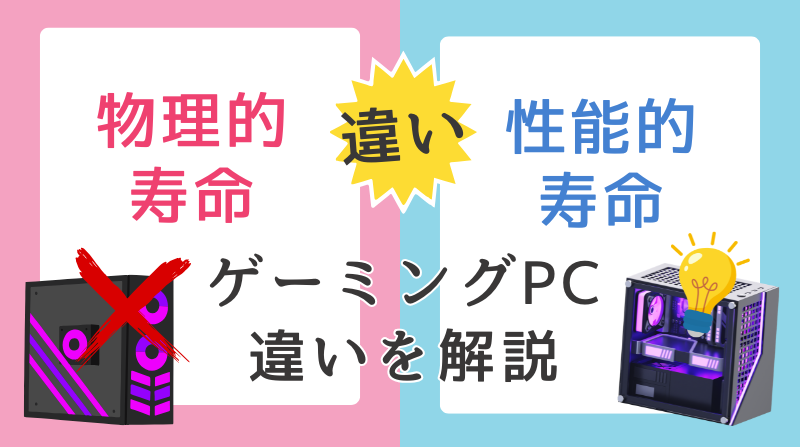
パソコンとしては現役でも、ゲーミングPCとしては引退という現象がなぜ起きるのか、2つの寿命の違いを見ていきましょう。
性能的寿命(快適に遊べる期間):目安3年〜5年

一般的に「ゲーミングPCの寿命は3〜5年」と言われる最大の理由がこれです。
PC自体は壊れていなくても、次々に発売される最新ゲームが求めるスペックに、自分のPCの性能が追いつかなくなる状態を指します。
- 3年目: 「最高画質」で遊ぶのが厳しくなり始める時期。
- 5年目: 「低画質」に落としても動作が重いゲームが出てくる時期。
物理的寿命(壊れるまでの期間):目安5年〜7年

電源が入らなくなったり、基盤が故障したりする「物理的な故障」です。
掃除をサボって埃(ホコリ)が溜まったり、高温の部屋で使い続けたりすると、この寿命は一気に縮まってしまいます。
【比較】ノートパソコンとデスクトップパソコン、どっちが長持ちする?

2026年現在の最新スペックに基づいた、寿命に関する比較表をまとめました。
神崎結論、デスクトップPCの方が寿命が長くパーツ交換で延命が可能です。
| 比較項目 | デスクトップPC | ゲーミングノートPC |
|---|---|---|
| 物理的寿命 | 5年〜7年 | 3年〜5年 |
| 性能的寿命 | 長い パーツ交換で延命可 | 短い 買い替えのみ |
| 冷却性能 | 非常に高い | 低く熱がこもりやすい |
| メンテナンス性 | 掃除が簡単 | 分解が難しい |
| 拡張性 | 全てのパーツを交換可 | メモリ・ストレージのみ |
| 主な故障原因 | ホコリの堆 電源ユニットの劣化 | 熱による基盤劣化 バッテリー膨張 |
各パーツごとの寿命や交換の目安とは
パーツによって「熱に弱いもの」「物理的に摩耗するもの」など、寿命の理由はさまざまです。
CPU:寿命 10年以上(壊れにくい)

CPUはゲーミングPCの中で最も頑丈なパーツの一つです。
- 寿命の目安: 10年以上
- 交換のサイン: 物理的に壊れることは稀ですが、「カクつきが激しい」といった性能不足を感じたら交換の時期。
- 注意点: 非常に熱に強いため、CPUそのものよりも、冷却するための「CPUファン」や「グリス」の劣化が先に起こります。
GPU(グラフィックボード):寿命 5年〜7年

ゲーミングPCの心臓部であり、最も酷使されるパーツです。
- 寿命の目安: 5年〜7年
- 交換のサイン: 画面にノイズ(四角い模様など)が出る、ゲーム中に強制終了する、ファンから異音がするといった症状は故障の前兆。
- 性能的寿命: グラフィックの進化は非常に早いため、物理的に壊れていなくても3年〜4年で最新ゲームを動かすには力不足を感じることが多め。
メモリ・ストレージ(SSD/HDD):寿命 5年〜10年以上

データの一時保存や記録を行うパーツです。
- 寿命の目安: 5年〜10年以上
- メモリ: ほぼ一生モノと言われるほど頑丈ですが、稀に相性や静電気で不具合が出ます。
- SSD: 読み書きの回数に上限がありますが、一般的なゲーマーなら5年〜10年は余裕で持ちます。
- HDD: 内部で円盤が回転する物理構造のため、衝撃や熱に弱く、3年〜5年で異音や読み込みエラーが発生しやすい
電源ユニット:寿命 5年〜7年

コンセントからの電気をPC各パーツに届ける重要な役割です。
- 寿命の目安: 5年〜7年(使用頻度による)
- 交換のサイン: 「突然電源が落ちる」「焦げ臭い匂いがする」「PCからキーンという高い音が聞こえる(コイル鳴き)」などは、電源ユニットの劣化が疑われます。
- リスク: 電源が寿命で故障すると、道連れにマザーボードやGPUを壊す可能性があるため、5年を超えたら予防交換を検討しても良いパーツです。
その他:冷却ファン・マザーボード

これらもPCの寿命を左右する重要な脇役たちです。
| パーツ名 | 寿命の目安 | 故障のサイン・注意点 |
|---|---|---|
| 冷却ファン | 3年〜5年 | 軸受けの摩耗で「カラカラ」「ブーン」という異音が出始めたら交換。 放置すると排熱ができず他のパーツを痛めます。 |
| マザーボード | 5年〜7年 | 全パーツを繋ぐ土台です。 コンデンサの膨張や液漏れが起きると、PCが起動しなくなります。 |
| 簡易水冷クーラー | 3年〜5年 | 空冷ファンより寿命が短め。 冷却液の蒸発やポンプの故障により、急にCPU温度が上がります。 |
| CMOS電池 | 3年〜5年 | マザーボードに乗っているボタン電池。 「PCの時計が狂う」「BIOS設定が初期化される」の症状が出る。 |
| モニター (ディスプレイ) | 5年〜10年 | 「画面が暗くなる」「色味が変色する(黄色)」 「バックライトがチカチカする」といった症状が出たら寿命。 |
| ゲーミングマウス キーボード | 2年〜5年 | 最も手に触れるため、物理的な消耗が激しいパーツ。 「クリックの反応が悪い」「軸がへたる」などで交換のタイミング。 |
| ゲーミングヘッドセット | 2年〜3年 | ケーブルの断線や、イヤーパッドのボロボロ(加水分解)、 バッテリーの劣化(ワイヤレスの場合)が主な寿命。 |
| HDMI DisplayPort ケーブル | 5年以上 | 抜き差しを繰り返して端子が折れない限りは長く使える。 古い規格のケーブルを使い続けると高性能なモニターを使っても リフレッシュレートが出ない落とし穴もあるので注意。 |
ゲーミングPCの寿命が短くなる原因は?
ゲーミングPCが故障する最大の敵は「熱・ホコリ・電気的ダメージ」の3つです。
神崎ただそれ以外にも意外な原因で寿命が短くなるケースもあるので下記にまとめました。
ホコリの放置による排熱不全
- 吸気口の詰まり: PCケースのフィルターや隙間に埃が溜まると、外の冷たい空気を取り込めなくなります。
- パーツへの蓄積: グラフィックボードやCPUファンの羽に埃がこびりつくと、冷却効率が劇的に低下します。
- 結果: 内部温度が常に高い状態が続き、コンデンサなどの精密部品が焼き付くように劣化していきます。
神崎特に床に直接置いている人は、1ヶ月で驚くほど埃を吸い込みます。床に直置きしない、半年に1度は中を覗くのがおすすめです。
高温多湿な環境での使用
PCを置いている「部屋の環境」も寿命を左右します。
- 夏場の締め切った部屋: 室温が高い状態でゲームをすると、PC内部は簡単に80〜90℃を超えることも。
- 壁際に密着させて設置: PCの背面(排気口)を壁にピッタリつけてしまうと、吐き出した熱風を再び吸い込む「熱のループ」が発生し、パーツが劣化の原因に。
- 結露のリスク: 冬場、加湿器の近くや窓際に置くと、内部で結露が発生しショートの原因に。
長時間の高負荷(つけっぱなしなど)
PCを休ませないことも寿命を縮める要因になります。
- 24時間フル稼働: ゲームをしていない時も常に電源を入れっぱなしにすると、電源ユニットや冷却ファンの軸受けが物理的に摩耗していきます。
- マイニングなどの酷使: グラフィックボードを24時間フルパワーで回し続けるような使い方は、通常のゲーム利用よりも遥かに早くパーツを消耗させます。
タコ足配線や不安定な電源供給
意外と盲点なのが、コンセント周りの環境です。
- 電圧の不安定: 1つのコンセントから大量の家電を繋ぐ「タコ足配線」は、電圧の低下を招き、電源ユニットに過度な負荷をかけます。
- 強制終了の繰り返し: フリーズした際に電源ボタンを長押しして強制終了する行為は、ストレージ(SSD/HDD)やマザーボードに電気的なダメージを与え、故障の引き金になります。
ソフトウェア的な過負荷
物理的な故障ではありませんが、「性能的寿命」を早める原因になります。
- 不要なアプリの常駐: スタートアップアプリが多すぎると、常にCPUやメモリを消費し続け、パーツが休まる暇がありません。
- ドライバーの放置: 古いドライバーを使い続けると、処理効率が悪くなり、必要以上にパーツに負荷(熱)をかけることになります。
対策あり!ゲーミングPCの寿命を延ばす5つの方法
定期的な掃除とエアダスターでのホコリ除去
最も効果的で、誰でもすぐにできる対策です。
月に一度はPCケースの吸気口フィルターをチェックし、埃を掃除機などで吸い取りましょう。
神崎内部掃除の際は、必ず電源ケーブルを抜き、静電気に注意して作業しましょう。
PCの置き場所を工夫して冷却効率を最大化する
置き場所を変えるだけで、PC内部の温度は5℃〜10℃変わります。
床に近いほど埃を吸い込みやすくなります。
神崎机の下に密閉されるような場所ではなく、空気が循環する場所を選びましょう。
モニタリングソフトで「温度」を管理する
パーツの悲鳴にいち早く気づくことが故障を防ぐ鍵です。
「MSI Afterburner」や「HWMonitor」といった無料ソフトを使い、ゲーム中のCPUやGPUの温度管理がおすすめ。
神崎ゲーム中に80℃〜90℃を頻繁に超えるようなら、冷却ファンを増設するか、ケースの風通しを見直すタイミングです。
グラボ支え棒(サポートステイ)で物理ダメージを防ぐ
最新の巨大なグラフィックボードを使っているなら、必須の対策です。
支え棒を使ってグラボの右端を支えるだけで、マザーボードのコネクタや基盤への負荷をゼロにできます。
適切な電源設定とシャットダウンの習慣
電気的な負荷と物理的な摩耗を最小限に抑えます。
24時間つけっぱなしにせず、数時間以上使わない時はシャットダウンしましょう。
ファンの軸受けや電源コンデンサの寿命を温存できます。
神崎短時間の離席ならスリープで十分ですが、1日の終わりには電源を切ることでOSの不具合も防げます。
保証期間が長く延長も可能なおすすめのゲーミングPC3選
マウスコンピューター(G-Tune)
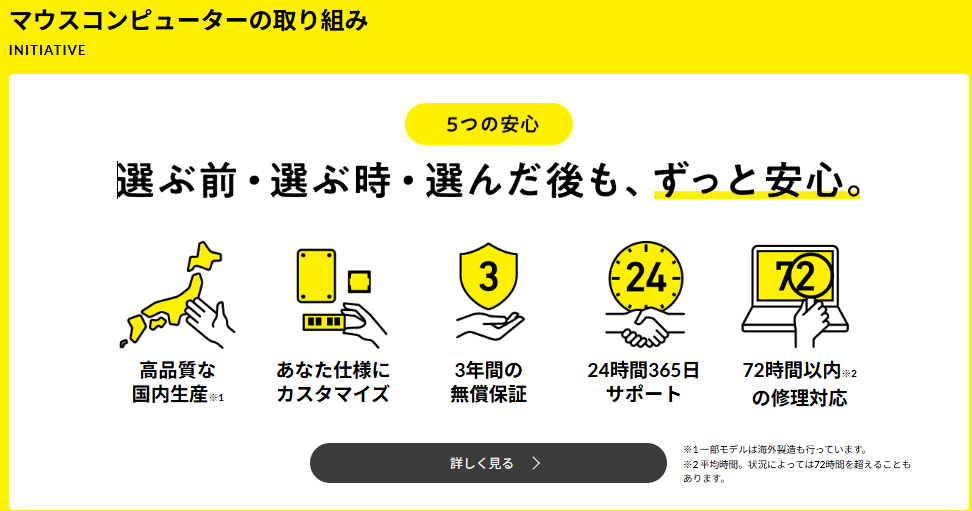
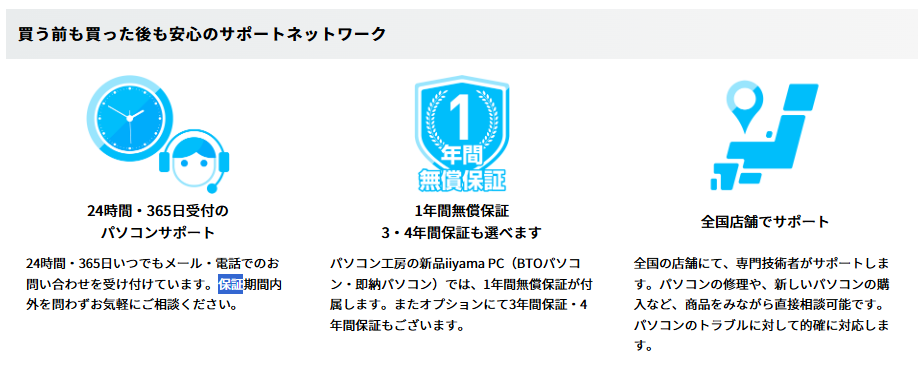
標準で「3年保証」と「24時間サポート」が付属
多くのメーカーが標準保証を1年としている中、マウスコンピューターは標準で3年間のセンドバック修理保証が付いているモデルが多く、圧倒的な安心感があります。